Monitor do práce i na hraní: parametry, které rozhodují
Na kancelářskou práci stačí monitor s úhlopříčkou 23,8 až 27 palců, rozlišením Full HD, IPS panelem a obnovovací frekvencí 75 až 100 Hz. Na hraní se vyplatí 144 Hz a více, rychlá odezva a podpora FreeSync. Pokud chcete jeden monitor na obojí, dobrým kompromisem je IPS monitor se 165 až 200 Hz a nastavitelným stojanem. Do monitoru se díváme i osm hodin denně, při hraní ještě déle. V článku vysvětlíme všechny parametry, které při výběru rozhodují.
Úhlopříčka a rozlišení
Pro běžnou práci je praktická úhlopříčka 23,8 až 27 palců. Text zůstává ostrý, okna se pohodlně vejdou vedle sebe a monitor nezabere celý stůl. Při stejném rozlišení je větší monitor méně jemný, protože body obrazu jsou větší.
| Úhlopříčka | Rozlišení | Hustota bodů (přibližně) | Na co |
|---|---|---|---|
| 23,8″ | Full HD (1920 × 1080) | 92 PPI | kancelář, studium, hry |
| 27″ | Full HD | 82 PPI | práce s větším písmem, filmy, hry |
| 27″ | QHD (2560 × 1440) | 109 PPI | grafika, tabulky, více oken |
| 32″ | Full HD | 69 PPI | hry a filmy z větší vzdálenosti |
U 32 palců s rozlišením Full HD seďte raději dál od obrazovky. U her a filmů to nevadí, u drobného textu ano.
Typ panelu: IPS, VA a TN
- IPS: věrné barvy a široké pozorovací úhly. Ideální do kanceláře, na úpravu fotek i na sledování videí ve dvou.
- VA: vyšší kontrast a hlubší černá, oblíbené u zakřivených herních monitorů a na filmy.
- TN: velmi rychlá odezva za nízkou cenu, ale horší barvy a pozorovací úhly. Dnes už méně časté.
Obnovovací frekvence (Hz)
Frekvence udává, kolikrát za sekundu se obraz překreslí. Na kancelářskou práci bohatě stačí 60 až 75 Hz, i při práci je ale 100 Hz příjemnějších, pohyb myši a posouvání stránek jsou plynulejší. Na hraní se vyplatí 144 Hz a více. Aby se vyšší frekvence opravdu využila, musí grafická karta zvládnout odpovídající počet snímků za sekundu a monitor musí být připojený vhodným kabelem.
Odezva a synchronizace obrazu
Odezva udává, jak rychle bod změní barvu. Nižší odezva znamená méně rozmazání při rychlém pohybu. Technologie FreeSync (AMD) a G-Sync (NVIDIA) sladí obnovovací frekvenci monitoru se snímky z grafické karty. Odstraní trhání obrazu bez zpoždění, které způsobuje klasická vertikální synchronizace.
Rovný, nebo zakřivený monitor
Zakřivený monitor vás víc vtáhne do hry a u větších úhlopříček jsou okraje obrazovky blíž očím. Na běžnou kancelářskou práci, tabulky a grafiku je praktičtější rovný monitor, na kterém jsou rovné čáry opravdu rovné.
Ergonomie a ochrana zraku
- Nastavitelný stojan: výška, náklon a otočení. Pivot, tedy otočení na výšku, oceníte u dokumentů a programování.
- Úchyt VESA: možnost připevnit monitor na rameno nebo na zeď.
- Anti-Blue Light: snižuje podíl modrého světla, které při dlouhém sledování unavuje oči.
- Flicker-free: podsvícení bez blikání.
Konektory
Moderní monitor by měl nabízet dostatek vstupů. HDMI a DisplayPort jsou základ, pro hraní s vysokou frekvencí je často vhodnější DisplayPort. Velkou výhodou je USB-C, které umí přenést obraz a při podpoře napájení i nabíjet notebook jedním kabelem. Před koupí si ověřte, jaké výstupy má váš počítač nebo notebook.
Jak správně nastavit pracoviště
- Horní okraj obrazovky by měl být přibližně ve výšce očí nebo mírně pod ní.
- Monitor umístěte zhruba na vzdálenost natažené paže.
- Obrazovku natočte tak, aby na ni nesvítilo přímo okno a neodráželo se v ní světlo.
- Jas přizpůsobte okolí, večer ho snižte.
Monitor k notebooku
Externí monitor k notebooku výrazně zlepší ergonomii. Obrazovka je výš, je větší a nemusíte se hrbit. Ověřte si, jaké výstupy notebook má. Pokud má jen USB-C, hledejte monitor se vstupem USB-C nebo použijte redukci na HDMI. Notebook můžete nechat otevřený jako druhou obrazovku, nebo ho zavřít a připojit externí klávesnici a myš.
Dva monitory, nebo jeden velký
Dva 23,8palcové monitory vedle sebe nabídnou spoustu místa pro okna a hodí se, pokud často pracujete se dvěma aplikacemi zároveň, například s tabulkou a e-mailem. Střed pracovní plochy je ale rozdělený rámečky. Jeden 27palcový monitor je elegantnější a zabere méně místa, okna na něm však musíte víc uspořádat. Pokud volíte dva monitory, vyberte stejné modely, budou mít stejné barvy i výšku.
Rychlý výběr podle použití
- Kancelář, studium, home office: 23,8 až 27 palců, IPS, 75 až 100 Hz, ideálně výškově nastavitelný stojan.
- Tabulky, grafika a víc oken najednou: 27 palců, rovný panel, případně vyšší rozlišení.
- Kompetitivní hry: 23,8 až 27 palců, 144 Hz a víc, nízká odezva, FreeSync nebo G-Sync.
- Filmy a pohlcující hry: větší zakřivený VA panel s vyšším kontrastem.
- Práce přes den a hraní večer: IPS se 165 až 200 Hz a nastavitelným stojanem.
Nastavení obrazu po koupi
- V systému nastavte nativní rozlišení monitoru a správnou obnovovací frekvenci, jinak zůstane na 60 Hz.
- Při hraní zapněte FreeSync nebo G-Sync v ovladači grafické karty i v menu monitoru.
- Snižte výchozí jas, z výroby bývá často příliš vysoký.
- Při práci s textem zapínejte večer režim s omezením modrého světla.
Monitor na práci i hry
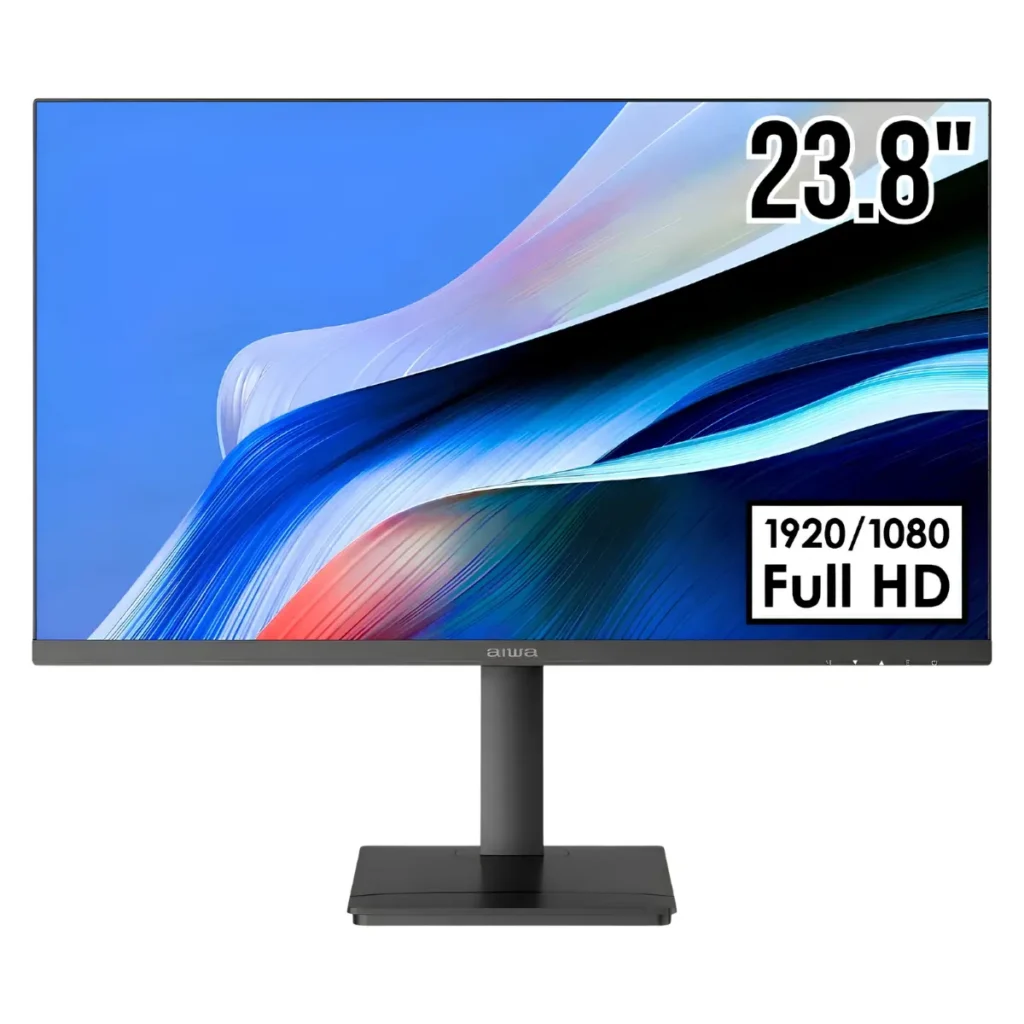
Pokud hledáte univerzála, zvolte IPS monitor s vyšší frekvencí a nastavitelným stojanem. Nabídne věrné barvy a pohodlí při práci a zároveň dost plynulosti na hraní. Příkladem je Aiwa MD240A-K s IPS panelem, 200 Hz a stojanem s otočením na výšku.
Monitory Aiwa v nabídce
| Model | Úhlopříčka | Panel | Frekvence | Vhodný na |
|---|---|---|---|---|
| MF2403-V | 23,8″ | VA | 75 Hz | kancelář, studium |
| MF2412-B | 23,8″ | IPS | 100 Hz | kancelář, home office |
| MF270B-V | 27″ | IPS | 100 Hz | práce s více okny |
| MD240A-K | 23,8″ | IPS | 200 Hz | práce i hry |
| MD240K-V | 23,8″ | VA, zakřivený | 165 Hz | hry |
| MD320G-Y | 32″ | VA, zakřivený | 180 Hz | hry, filmy |
Monitory do kanceláře najdete v kategorii kancelářské monitory, modely s vyšší frekvencí v kategorii herní monitory.
Časté otázky
Stačí na hry Full HD?
U úhlopříček 23,8 až 27 palců ano. Full HD je méně náročné na grafickou kartu, takže snáz dosáhnete vysokého počtu snímků.
Vyplatí se 144 Hz do kanceláře?
Není to nutné, ale plynulejší obraz je příjemný i při práci. Pokud je cenový rozdíl malý, vyplatí se.
Co je lepší pro oči, IPS, nebo VA?
Pro oči je důležitější jas, Anti-Blue Light a podsvícení bez blikání než samotný typ panelu.
Jaký kabel použít pro vyšší frekvenci?
Použijte kabel, který dodal výrobce, nebo kabel odpovídající normě uvedené v parametrech monitoru. Starší nebo levné kabely HDMI nemusí vyšší frekvenci přenést a monitor pak běží jen na 60 Hz.
Celou nabídku najdete v kategorii Monitory.